

Affinity 入稿ガイド

Affinityでデータを作成のお客様は、
トラブルを避けるためにも必ずこちらのページを参考してください。
また、正しく印刷することができるデータを作成するための
「基礎注意点」もご確認ください。

ご入稿の前に
「Canva 入稿前チェックポイント」もご確認ください。
Affinityで作成されたデータについては
作成後、お客様の方でPDF形式に変換されたデータのみ
ご入稿を受け付けております。
Affinityで作成されたデータについては
作成後、お客様の方でPDF形式に変換されたデータのみ
ご入稿を受け付けております。

Affinityのドキュメント設定方法について
Affinityでは、「PSD形式(.psd)」のテンプレートがご利用いただけます

「塗り足しサイズ(裁ち落とし込み)」のドキュメントとなります。


ぜひご利用ください!
1からドキュメントを設定する場合
「ファイル」「新規」
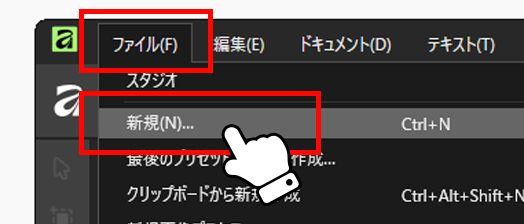


「DPI(解像度)」の欄に数値を入力してください。
- 350dpi:カラー
- 600dpi:グレースケール
- 1200dpi:モノクロ2階調

「カラーフォーマット(カラーモード)」を選択
- 「CMYK/8」:通常のカラー印刷
- 「RGB/8」:RGBビビッドカラー印刷
- 「グレー/8」:モノクロ印刷
- 必ず「/8」から選択してください。
- 「/16」「/32」のデータは印刷に対応しておりません。

「カラープロファイル」「Japan Color 2001 Coated」を選択
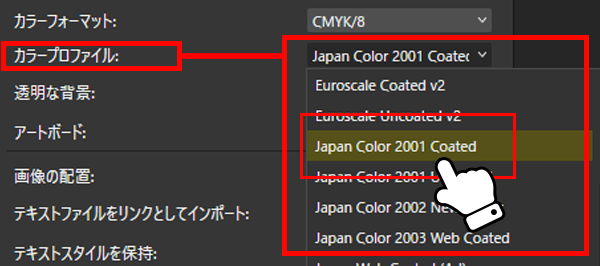
- 特に指定がない場合は、上記プロファイルの使用を推奨しています。
- カラープロファイルが未設定、または異なる場合、印刷時に色味が変わることがあります。
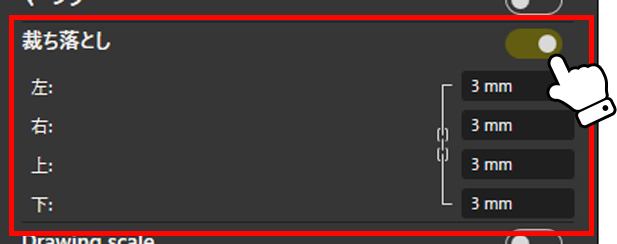


一番下にある「ドキュメントを作成」ボタンをクリックしてください。
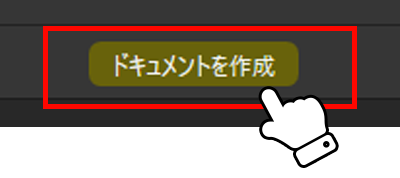
設定した「サイズ」「解像度」「カラーフォーマット」「カラープロファイル」「裁ち落とし」が反映された新規ドキュメントが作成されます。
「プリセット」を作成しておくと便利!
設定内容はプリセットとして保存できます。
次回以降の新規ドキュメント作成時に登録済みのプリセットをワンクリックで呼び出すことができますので、同じ設定を繰り返し使用する場合は、プリセットとして保存しておくと便利です。
「My Presets」に作成したプリセットが表示されます。

Affinityで作成したデータの保存形式について
保存形式は「PDF形式(印刷用)」での保存がオススメです。

拡張子は「.pdf」となります。
書き出したpdf形式データのサイズが「塗り足しサイズになっているか」「下記設定通りに書き出されているか」等、問題がないかを必ず確認をしてください。
PDF形式(.pdf)の保存時の設定
書き出しウィンドウが表示されます。

書き出しウィンドウが表示されます。

「ラスターDPI」の欄に数値を入力してください。
- 350dpi:カラー
- 600dpi:グレースケール
- 1200dpi:モノクロ2階調

「色空間」を選択してください。
- 「CMYK」:通常のカラー印刷
- 「RGB」:RGBビビッドカラー印刷
- 「グレー」:モノクロ印刷

「ICCプロファイル」
※ このプロファイルは、日本国内の一般的な商業印刷に適した標準的なカラープロファイルです。

「スポットカラーを有効化」を、無効にする(チェックを外す)
※ 弊社は特色(スポットカラー)の印刷に対応しておりません。

「裁ち落としを含める」を、有効にする(チェックを入れる)
「裁ち落としを含める」 にチェックを入れると表示色が変わり、裁ち落としが有効になります。
この状態でPDFを書き出すと、裁ち落としを含めたサイズでPDFが作成されます。

「フォントを埋め込む」「すべてのフォント」を選択
※すべてのフォントを埋め込むことで閲覧環境や印刷環境が異なっても、文字化けやレイアウト崩れを防ぐことができます。

「書き出す」を選択

詳細設定が完了したら、詳細ウィンドウ右下の 「書き出す」 をクリックしてください。
保存先を指定するウィンドウが表示されますので、ファイル名と保存場所を指定し、PDFファイルを保存してください。
見え方の確認
予期せぬ不具合で、レイアウト崩れが起こる場合がございます。
ご入稿前に必ず一度開いてご確認ください。
特に、
- 塗り足しサイズに書き出されているか
- 表示されていない部分がないか
- 不要なデータが表示されていないか
これらの点にご注意ください。

サイズ確認の手順
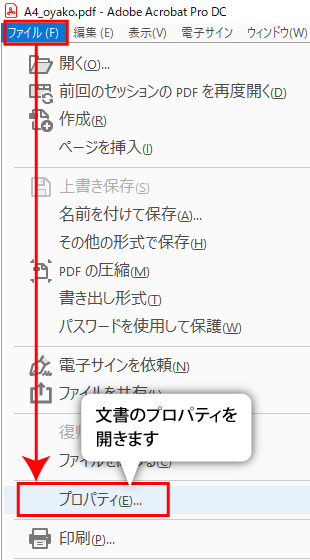
メニューの「ファイル」→「プロパティ」をクリックすると、文書のプロパティが開きます。
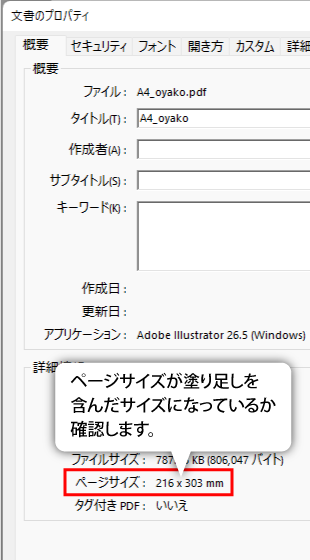
「ページサイズ」に表示されたサイズをご確認ください。
※下図はA4(塗り足しあり)の場合のサイズとなります。
ご確認の際は、お客様のご希望の仕上がりサイズ(塗り足しが必要な場合は塗り足しを含んだサイズ)になっているかご確認ください。塗り足しを含んだサイズは「サイズについて」をご確認ください。
フォントの埋め込みを
必ずご確認ください
必ず作成したPDFを開いてフォントの埋め込みができているかを確認してください。
※埋め込みされていないフォントがあると、印刷の際に別のフォントに置き換わってしまい、レイアウトが大きく崩れる恐れがございます。
埋め込み出来ていないフォントがあった場合は埋め込みが可能な別のフォントに変更し、必ず全てのフォントが埋め込まれている状態でご入稿ください。
Acrobat Readerをお持ちの場合
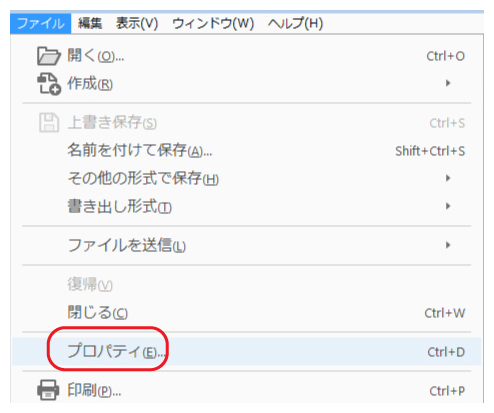
メニューの「ファイル」→「プロパティ」をクリックすると文書のプロパティが開きます。
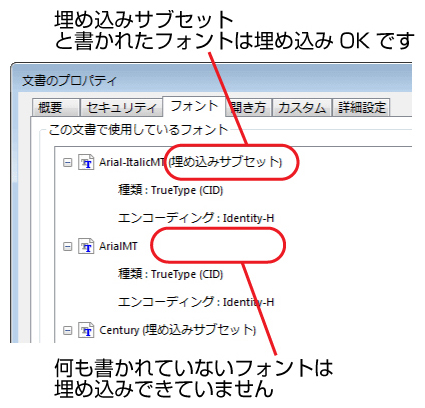
「フォント」タブをクリックすると「この文章で使用しているフォント」が表示されます。
図のようにフォント名の横に(埋め込みサブセット)と書かれていれば、埋め込みできているフォントです。
またフォントの横に何も書かれていないフォントは埋め込みができていません。
全てのフォントが埋め込みできているかご確認ください。
フォントの埋め込みができていない場合
必ず、AffinityからPDFに書き出す際に「フォントを埋め込む」の項目で「すべてのフォント」を選択して書き出したデータをご入稿ください。
フラット化すると、文字や図形などすべての要素が1つのレイヤーに統合され、フォントが正確に表示されます。
フォントの埋め込みができていない場合、弊社でファイルを開いた際、文字化けなどが起こります。
弊社で文字化けの修正は出来ませんので、ご注意ください。
Acrobat Readerを持っていない場合や、埋め込みの確認ができない場合は、データをご入稿いただいた後に、弊社で確認させていただきます。
Canvaで作成したデータ(PDF形式)を弊社で確認後、埋め込み出来ていないフォントがある場合は、お客様に連絡いたしますので、AffinityからPDFに書き出す際に「フォントを埋め込む」の項目で「すべてのフォント」を選択して書き出したデータをご入稿ください。
データを再入稿される場合は、その分納期が遅くなりますので、ご注意ください。